Soporte Frieze
Encuentra la respuesta. Que siga la función.
Guías prácticas sobre configuración, temporización, estilos, salidas, formatos y licencias.
Explora la documentación
Guías técnicas y soporte de Frieze para subtítulos y sobretítulos en teatro, ópera y cine.
Primeros pasos
Desde el primer arranque hasta la salida en directo en cinco pasos.
Conoce el espacio de trabajo
Abre Frieze y localiza las pistas, la línea de tiempo, las salidas y la vista previa antes de empezar.
Prueba el proyecto de demostración
Abre el proyecto de demostración incluido para practicar con las funciones principales sin poner en riesgo un proyecto real.
Crea un proyecto nuevo
Cuando estés listo, abre File > New Project para iniciar tu propia producción.
Importar o escribir subtítulos
Trae contenido desde SRT, TXT, RTF, DOCX o Glypheo, o empieza a escribir para crear líneas nuevas desde cero.
Configurar salidas
Abre el menú Surfaces, crea una superficie y elige un monitor físico o una salida virtual.
Instalación
Descarga e instala Frieze en tu equipo.
Requisitos del sistema
Mac con Apple Silicon (M1 o superior), macOS 10.13+. Windows 10/11 (64 bits). Ambos requieren 8 GB de RAM y 200 MB libres en disco.
Descarga
Descarga la versión más reciente del instalador de Frieze desde la web.
Instalar
En macOS, abre el archivo .dmg y arrastra Frieze a la carpeta Applications. En Windows, ejecuta el instalador y sigue sus indicaciones.
Activar licencia
Abre Frieze y ve a File > Settings > License. Introduce tu clave para desbloquear Frieze o Frieze Pro.
Salidas y pantallas
Configura pantallas físicas, salidas virtuales NDI y la asignación de la vista previa en directo.
Agregar una salida
Ve a Tools > Output Settings para crear una salida nueva. Puedes elegir una pantalla física conectada al equipo o una salida virtual NDI para enviar por red local.
Transmisión mediante NDI
NDI (Network Device Interface) permite enviar fotogramas de subtítulos como vídeo por LAN. Cualquier receptor compatible (vMix, OBS, Caspar, Resolume, etc.) puede capturarlo sin hardware adicional.
Asignación por idioma
Asigna cualquier pista de idioma a cualquier salida. Envía español a Pantalla 1, inglés a Pantalla 2 y francés por NDI desde un solo proyecto y un solo operador.
Importación y formatos
Carga archivos de subtítulos existentes con el flujo de validación de Frieze.
Formatos compatibles
Frieze admite archivos de proyecto SRT, TXT, RTF, DOCX y Glypheo.
Vista previa de validación
Cada importación muestra una vista previa con las líneas detectadas, el número de caracteres y posibles alertas, como códigos de tiempo solapados o líneas demasiado largas.
Exportación de subtítulos: SRT, VTT y TTML
Con Frieze Pro, exporta los subtítulos en SRT, VTT o TTML para utilizarlos con la grabación del espectáculo.
Línea de tiempo y código de tiempo
Frieze ofrece dos líneas de tiempo para procesos distintos: una por índice para teatro y otra por código de tiempo para cine.
Theatre Mode Basado en índice
En “Theatre Mode”, los subtítulos avanzan en el orden de las señales y el operador activa cada línea manualmente. La línea de tiempo funciona como una guía visual con marcadores, sin depender del código de tiempo.
Indicado para: sobretitulado de teatro y ópera, con un operador que sigue la función y lanza cada subtítulo en el momento adecuado.
Cinema Mode Basado en código de tiempo
En “Cinema Mode”, cada línea queda vinculada a un código de tiempo. La línea de tiempo muestra posiciones exactas y activa los subtítulos automáticamente.
Indicado para: proyecciones de cine y producciones temporizadas de antemano que requieren una sincronización exacta con la imagen.
Estilos
Frieze usa un sistema de estilo en tres capas. Cada capa sobrescribe la anterior para permitir cambios globales sin perder ajustes finos.
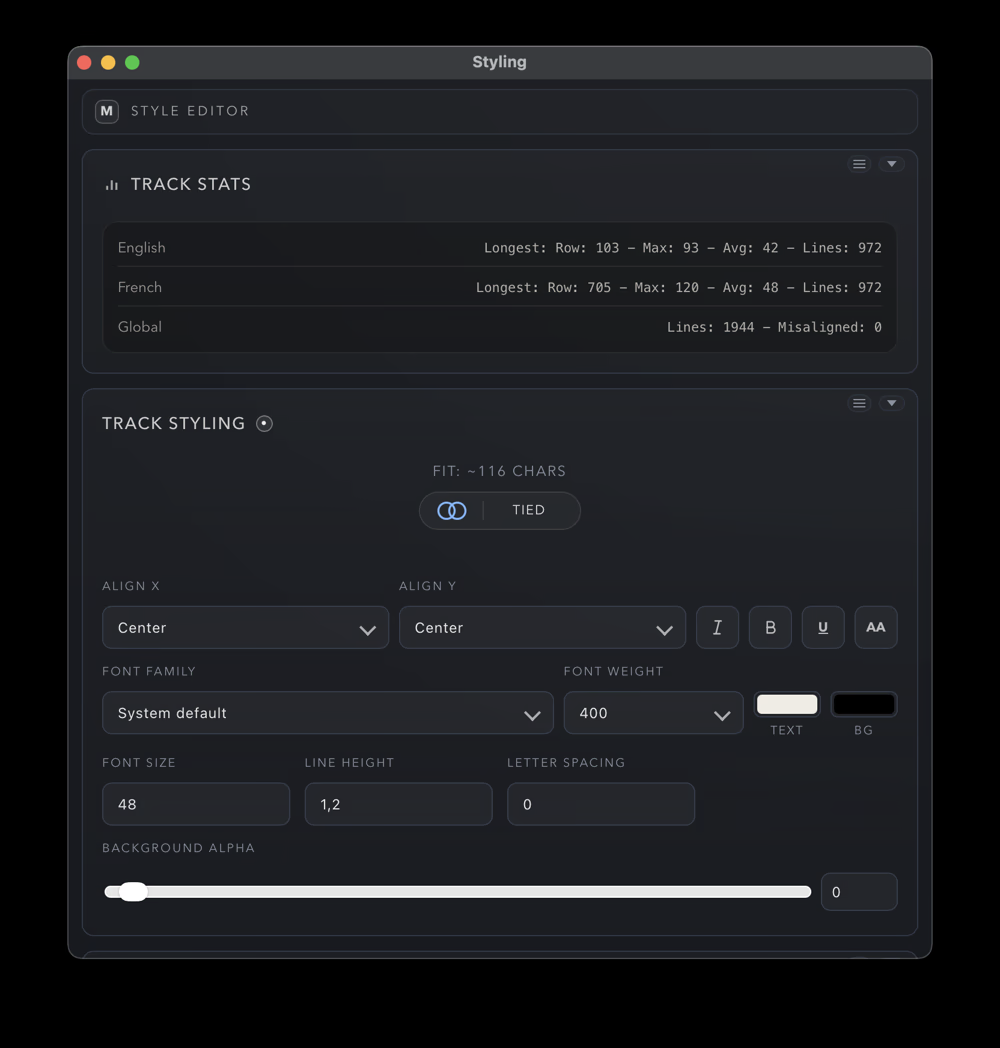
Capa 1 Base global (estilos de pista)
Esta es tu capa base. Los estilos globales de pista definen la apariencia predeterminada de todo el proyecto.
Modo vinculado: sincroniza el estilo entre todas las pistas para una imagen unificada.
Modo individual: permite ajustar estilos concretos por pista de forma independiente.
Úsalo para: definir tipografía, tamaño y posición principal para la mayor parte del contenido.
Capa 2 Capa estratégica (grupos)
Los grupos funcionan como ajustes predefinidos que sustituyen la Capa 1. Al asignar texto a un grupo, aplicas atributos visuales específicos para ese contexto.
Úsalo para: estilizar diálogo por personaje, diferenciar actos o clasificar texto por tipo. Si actualizas un grupo, se actualizan todas sus líneas al instante.
Capa 3 Sobrescritura por línea (capa superior)
Pensada para máxima precisión: permite estilizar una línea concreta sin afectar el resto del proyecto.
Herencia dinámica: por defecto, la Capa 3 solo sobreescribe los parámetros que cambias (por ejemplo, poner una palabra en negrita) y hereda el resto de grupo o global.
Control total: si necesitas controlar una línea por completo, activa “All Toggle”. La línea dejará de heredar estilos de las capas inferiores.
Por qué está diseñado así
Aunque este enfoque por capas pueda sentirse diferente al principio, está pensado para eliminar trabajo repetitivo. En otras herramientas debes retocar línea por línea cuando cambian una fuente; en Frieze actualizas la Capa 1 y tus ajustes finos de Capa 3 se conservan.
Grupos
En Frieze, los grupos combinan estilo, organización y navegación. Ayudan a mantener clara la línea de tiempo y precisa la salida.
Potencia de los grupos
Piensa en un grupo como una etiqueta inteligente. Siempre son visibles en la tabla de subtítulos para organizar, y además tienes control granular sobre dónde más aparecen. Se pueden usar para:
Estilos predefinidos
Aplica rápidamente un formato a diálogos de personajes o indicaciones técnicas.
Marcadores
Crea puntos de referencia visuales en la línea de tiempo para navegar con rapidez.
Indicadores visuales
Añade indicaciones de accesibilidad, como la identificación de hablantes o sonidos relevantes.
Decoraciones
Mejorar la salida final con elementos gráficos concretos.
Dónde están los controles
Para mantener la interfaz clara, la gestión de grupos se divide en dos zonas:
Menú Groups: permite gestionar el nombre, la visibilidad y el comportamiento del grupo en la interfaz y en la salida final.
Ventana principal de estilos: define cómo el grupo modifica el texto que tiene asignado.
Configurar tu primer grupo
Inicializar
Abre el panel de grupos y crea una entrada nueva.
Definir
Asigna un nombre descriptivo, como “Narrador” o “Indicaciones de seguridad”, y ajusta sus opciones de visibilidad.
Asignar
Selecciona las líneas de la tabla de subtítulos que pertenecen juntas y asígnalas al nuevo grupo.
Refinar (opcional)
Ve al menú principal de estilos para ajustar cómo ese grupo sobrescribe los estilos globales.
Marcadores integrados en la línea de tiempo
Los grupos también sirven para navegar. Cada grupo aparece automáticamente como marcador en la línea de tiempo, sin necesidad de crear puntos de referencia por separado.
Licencias
Gestiona tu licencia de Frieze o Frieze Pro y sus activaciones desde el portal web de Freemius.