Frieze-Support
Antworten finden. Die Vorstellung läuft weiter.
Praktische Anleitungen für Einrichtung, Timing, Gestaltung, Ausgaben, Formate und Lizenzen.
Dokumentation durchsuchen
Anleitungen, FAQs und Hilfe für Frieze-Workflows mit Untertiteln und Übertiteln in Theater, Oper und Kino.
Erste Schritte
Vom ersten Start bis zur Live-Ausgabe in fünf Schritten.
Starten & Orientieren
Öffnen Sie Frieze und nehmen Sie sich einen Moment, um den Arbeitsbereich zu erkunden. Unsere Oberfläche ist so gestaltet, dass sie Ihnen nicht im Weg steht, bis Sie sie brauchen.
Sandbox erkunden
Öffnen Sie das enthaltene Demo-Projekt. Es ist eine bewusst funktionsreiche Datei, mit der Sie experimentieren, testen und ausprobieren können — ohne Risiko.
Neues Projekt starten
Wenn Sie bereit sind, wählen Sie Datei > Neues Projekt, um mit Ihrer eigenen Produktion zu beginnen.
Untertitel importieren oder erstellen
Importieren Sie vorhandene Arbeit aus SRT, TXT, RTF, DOCX oder Glypheo-Formaten, oder beginnen Sie einfach zu tippen, um neue Zeilen zu erstellen.
Ausgaben konfigurieren
Öffnen Sie das Menü „Surfaces“. Erstellen Sie eine neue Surface und wählen Sie einen Monitor oder einen virtuellen Output.
Installation
Laden Sie Frieze herunter, installieren Sie die Anwendung und aktivieren Sie Ihre Lizenz.
Ausgaben & Displays
Konfigurieren Sie physische Bildschirme, NDI-Ausgaben, Live-Vorschau und Ausgabezuordnung.
Import & Formate
Importieren und prüfen Sie vorhandene Untertiteldateien mit der integrierten Validierung.
Timeline & Timecode
Arbeiten Sie mit Timecodes, Timeline-Modi und Cue-Navigation.
Styling
Frieze verwendet ein dreistufiges Styling-System. Jede Ebene überschreibt die darunterliegende, sodass Sie große Änderungen vornehmen können, ohne präzise Detailarbeit zu verlieren.
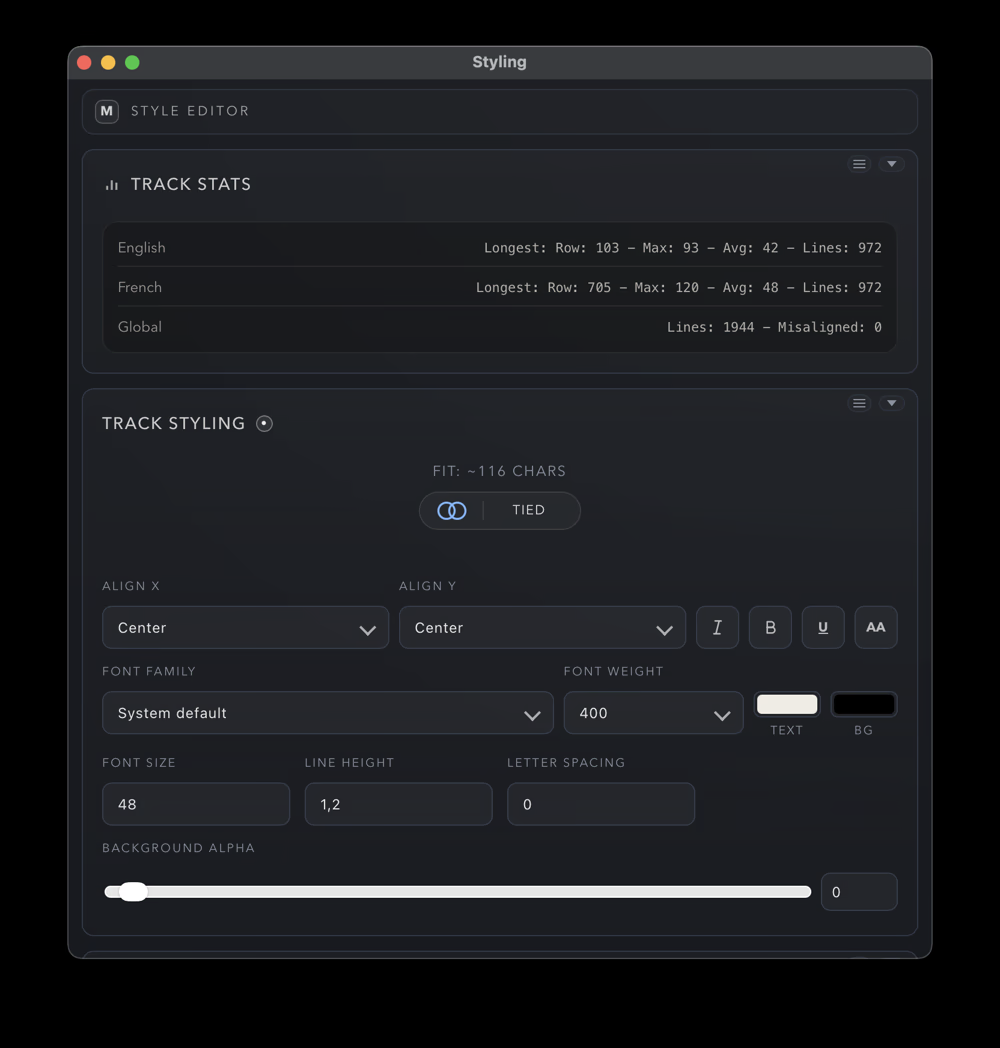
Ebene 1 Das globale Fundament (Track-Styles)
Dies ist Ihre Basisebene. Globale Track-Styles definieren das Standardaussehen für Ihr gesamtes Projekt.
Verknüpfter Modus: Synchronisiert das Styling über alle Tracks hinweg für ein einheitliches Erscheinungsbild.
Individueller Modus: Gibt Ihnen die Flexibilität, einzelne Track-Styles unabhängig voneinander anzupassen.
Geeignet für: Das Festlegen Ihrer primären Schriftart, Größe und Positionierung für den Großteil Ihrer Inhalte.
Ebene 2 Die strategische Mitte (Gruppen)
Gruppen fungieren als leistungsstarke Styling-Voreinstellungen, die Ebene 1 überschreiben. Indem Sie Text einer Gruppe zuweisen, können Sie je nach Kontext unterschiedliche visuelle Eigenschaften anwenden.
Geeignet für: Das sofortige Gestalten von Figurendialogen, das Unterscheiden von Kapiteln oder das Kategorisieren von Text nach Thema. Wenn Sie den Gruppenstil aktualisieren, werden alle dieser Gruppe zugewiesenen Zeilen sofort mitaktualisiert.
Ebene 3 Der Zeilen-Override (oberste Ebene)
Diese Ebene ist für maximale Präzision gedacht und erlaubt es Ihnen, eine einzelne Zeile zu gestalten, ohne den Rest des Projekts zu beeinflussen.
Dynamische Vererbung: Standardmäßig überschreibt Ebene 3 nur die Parameter, die Sie tatsächlich ändern, zum Beispiel wenn Sie ein einzelnes Wort fett markieren. Alles andere wird weiterhin aus den Gruppen- oder Global-Einstellungen übernommen.
Volle Festlegung: Wenn Sie für eine bestimmte Zeile vollständige manuelle Kontrolle möchten, aktivieren Sie den „All Toggle“. Dadurch wird die Vererbung getrennt, sodass Ihre Änderungen vollständig festgeschrieben und von den unteren Ebenen isoliert bleiben.
Warum wir es so aufgebaut haben
Auch wenn sich dieser mehrschichtige Ansatz anfangs ungewohnt anfühlen kann, wurde er entwickelt, um repetitive Arbeit zu vermeiden. In vielen Programmen müssten Sie jede Zeile manuell ändern, wenn ein Kunde eine andere Schrift verlangt. In Frieze aktualisieren Sie einfach Ebene 1, während Ihre sorgfältig gesetzten Overrides aus Ebene 3 vollständig erhalten bleiben.
Gruppen
In Frieze sind Gruppen das vielseitige „Schweizer Taschenmesser“ Ihres Projekts. Sie sind mehr als nur Styling-Voreinstellungen: Sie sind ein Mehrzweck-Organisationssystem, das Ihre Timeline übersichtlich und Ihre Ausgabe präzise hält.
Die Stärke von Gruppen
Sie können sich eine Gruppe wie ein intelligentes Label vorstellen. In Ihrer Untertiteltabelle bleibt sie immer zur Organisation sichtbar, und gleichzeitig steuern Sie sehr genau, wo sie sonst noch erscheint. Gruppen eignen sich für:
Styling-Voreinstellungen
Zum schnellen Formatieren von Figurendialogen oder technischen Cues.
Lesezeichen
Zum Setzen visueller Anker in Ihrer Timeline für eine schnelle Navigation.
Visuelle Hinweise
Zum Hinzufügen von „Hilfen“ für bestimmte Zielgruppen, etwa SDH-/HoH-Hinweise.
Dekorationen
Zum Erweitern der finalen Ausgabe um gezielte grafische Elemente.
Wo Sie die Einstellungen finden
Damit die Oberfläche übersichtlich bleibt, ist die Gruppenverwaltung in zwei logische Bereiche aufgeteilt:
Das Gruppenmenü: Ihre Schaltzentrale für Name, Sichtbarkeit sowie die Darstellung der Gruppe in der Oberfläche und in der finalen Ausgabe.
Das Hauptfenster für Styling: Dort definieren Sie die „DNA“ der Gruppe, also wie sie den ihr zugewiesenen Text tatsächlich verändert.
Ihre erste Gruppe einrichten
Erstellen
Öffnen Sie das Gruppen-Panel und erstellen Sie einen neuen Eintrag.
Benennen
Geben Sie Ihrer Gruppe einen aussagekräftigen Namen, zum Beispiel „Erzähler“ oder „Sicherheits-Cues“, und legen Sie die Sichtbarkeit fest.
Zuweisen
Markieren Sie die Zeilen in Ihrer Untertiteltabelle, die zusammengehören, und weisen Sie sie Ihrer neuen Gruppe zu.
Verfeinern (optional)
Gehen Sie in das Hauptmenü für Styling, um anzupassen, wie diese Gruppe Ihre globalen Styles überschreibt.
Integrierte Timeline-Lesezeichen
In Frieze dienen Gruppen zugleich der Navigation. Jede erstellte Gruppe erscheint automatisch als Lesezeichen in der Timeline und bleibt dort als visueller Anker sichtbar. Ob Sie zwischen Figurenbögen oder technischen Cues wechseln: Die Timeline zeigt die Struktur des Projekts auf einen Blick. Eine zusätzliche Einrichtung ist nicht nötig – jede Gruppe ist zugleich ein Lesezeichen.
Lizenzierung
Verwalten Sie Ihre Frieze- oder Frieze Pro-Lizenz und Aktivierungen.
Fehlerbehebung
Häufige Probleme und deren Lösungen.